G-NetTrack Pro
- 4.8
- 評価
- 10.00K
- インストール数
- ¥3,800
- 価格

 分析者 App-foxy
電波の状態を「つながる・つながらない」だけで判断せず、移動中の変化やネットワークの切り替わりまで確認したい人にとって、G-NetTrack Proはかなり専門寄りの便利なツールです。私は、スマートフォンのモバイル通信を細かく観察したい場面で使うアプリとして試しました。一般的な通信速度テストとは違い、速度の結果だけを見るのではなく、5G、4G、3G、2Gのモバイルネットワークがどのように動いているかを追いかけるための設計だと感じます。
開発元はGyokovSolutionsで、ツールカテゴリーに分類されています。アプリの平均評価は4.8で、評価数は「700件を超える」規模です。インストール数も「1万回以上」に達しており、単なる速度測定アプリではなく、通信環境を自分で調べたい利用者に選ばれている印象があります。ただし、誰にでも気軽にすすめられるタイプではありません。通信の仕組みや表示項目に関心がない人には、情報量の多さがそのまま使いにくさになります。
まず何を調べたいのかを決めてから使う
このアプリを開く前に、目的を一つに絞るのが大切です。たとえば、自宅の特定の部屋だけ通信が不安定なのか、通勤経路のどこでネットワークが弱くなるのか、端末が期待した世代の回線につながっているのか、といった問いです。目的を決めずに画面を眺めると、表示された情報を見ているだけで終わりやすいからです。
こちらもおすすめ

 LINEマンガ
を読みっぱなしにしない、本棚と無料話で続ける読書術
無料話を追うだけではもったいない。待てば無料の仕組み、読書履歴、本棚をつなげて、読みたい作品を迷わず楽しむための実践ガイド。課金の判断や通知との付き合い方も率直に解説します。

 LINE(ライン) - 通話・メールアプリ
LINEはなぜ使われ続けるのか 日常に根づく便利さと広がる負担
メッセージ、通話、決済、公式アカウント。LINEが日々の用事に入り込むほど、使い続ける理由と手放しにくさは同じ場所から生まれてくる。勢いの背景を利用者目線で読み解く。

 UNO!™
UNO!™の「最後の一枚」が生む緊張感。短い対戦を何度も回したくなる理由
数字や色を合わせるだけの遊びに、宣言の一瞬と反撃の余地をどう組み込んだのか。UNO!™のオンライン対戦を、手札の駆け引きから見つめる。勝負を急がせる面白さと、運に左右される物足りなさも率直に掘り下げます。

 Uber Eats(ウーバーイーツ) 出前/フードデリバリー
Uber Eatsは注文後のトラブルにどこまで頼れるか
注文の速さだけでは測れないフードデリバリーの実力。設定のつまずき、変更の取り消し、通信切れ、配達状況の曖昧さまで、失敗時に何が頼れて何が読めないのかを見極めます。

 ブロックブラスト (Block Blast)
ブロックブラストはなぜ止められないのか 流行を支える手軽さと飽きの壁
短い一手、目に見える連鎖、自己ベストへの執着。ブロックブラストが人づてに広がる理由を、遊びの手触りと流行の寿命の両面から見極める。単純さの裏にある中毒性と、飽きが訪れる条件も率直に掘り下げます。

 Meteored - 天気や台風の天気予報アプリ
Meteoredは14日先の予報をどう読ませるか 便利さと迷いやすさを検証
今日の空模様から14日先まで、予報の幅をどう見せ、次の行動へつなげるのか。Meteoredの画面をたどり、情報の優先順位と迷いやすさを確かめます。長期予報の便利さだけでは測れない、日々使う道具としての設計を批評します。
ニュースデスクの関連記事
ニュースをすべて見る


私なら、最初は「普段使う場所で、どのネットワーク状態になっているか」を確認するところから始めます。自宅、駅、職場、地下や建物の奥など、同じ場所でも条件が変わる地点をいくつか選びます。ここで重要なのは、測定前から結論を決めないことです。アンテナ表示が良くても通信が快適とは限らず、逆に表示が控えめでも実用上困らない場合があります。
一般的な速度テストアプリは、操作が簡単で結果も理解しやすい一方、測定した瞬間の下り速度や上り速度に意識が集中しがちです。G-NetTrack Proは、瞬間的な数字だけでなく、モバイルネットワークの状態を継続的に観察したい人向けです。したがって、単発の速度確認なら通常の速度テストのほうが早く、接続状態の原因を探るならこちらのほうが向いています。
最初に確認したい画面の読み方
初回利用では、画面に出てくる項目をすべて理解しようとしないほうがいいです。まずは現在どのネットワークに接続しているか、電波の強さが場所によってどう変わるか、移動中に接続先が切り替わるかという三つに注目します。専門的な情報は後から必要になった時に掘り下げれば十分です。
ここでの実用的なコツは、場所と時刻を一緒にメモすることです。アプリ上の状態だけを記憶しても、時間帯や混雑の影響と区別しにくくなります。同じ場所で時間を変えて確認すれば、「電波そのものが弱い」のか「利用者が多い時間だけ遅い」のかを考えやすくなります。これは単純な一回の速度測定では見落としやすい違いです。
また、端末を持つ向きや立つ位置を毎回大きく変えると、比較の精度が下がります。私は同じ場所で立ち位置をなるべくそろえ、屋内と屋外を分けて記録する使い方をすすめます。窓際だけ良好になる場所なら、部屋全体の問題ではなく、建物による遮へいの可能性を考える材料になります。
移動しながら変化を追う流れ
次に、日常の移動経路でアプリを使います。たとえば、家を出て駅まで歩き、電車に乗り、職場まで移動する流れです。このとき大切なのは、結果を一つの地点だけで判断しないことです。どこでネットワークが変わったのか、どの区間で状態が不安定になったのかを、周囲の環境と一緒に見ます。
地下区間や高層建物の内部では、接続状態が変化しやすくなります。そこでアプリを見ながら移動すると、普段「急に遅くなった」と感じる場所が、駅への進入時なのか、地下に入った後なのか、地上に戻る直前なのかを切り分けられます。単に速度が遅いという結果より、問題が発生する地点を把握できることに価値があります。
ただし、移動中に画面を見続けるのは危険です。私は安全な場所で確認し、歩行中や乗り換え中は端末を操作しない使い方にします。収集したい情報があっても、周囲への注意を失ってはいけません。アプリの専門性とは別に、現実の利用ではこの手順が重要です。
もう一つの注意点は、ネットワーク表示と実際の使い心地を別々に考えることです。表示上は新しい世代の回線でも、混雑、建物、端末の位置、利用中のサービスによって体感は変わります。反対に、世代表示だけを理由に「使えない」と決めつけるのも早計です。動画、通話、地図など、実際に困っている操作を同じ場所で試して、表示と体感を結びつけるのが現実的です。
測定結果を誰かに渡すときの考え方
共有相手に測定結果を渡すなら、細かな表示をそのまま見せるより、どの場所で何に困り、どんな状態を観察したかを短くまとめるのが役立ちます。私は、記録を相談の出発点として扱い、相手が次に確かめられる情報を添えるようにします。そうすると、結果を誰かと共有する際の境界や伝え方も整理しやすくなります。
自分用の記録から相談材料へ
このアプリの情報は、自分で眺めるだけでなく、通信会社や端末のサポートに相談する際の材料にもできます。ただし、画面をそのまま見せるだけでは、相手が状況を理解しにくいことがあります。私は、場所、時間、ネットワーク状態、実際に困った操作を短く整理してから伝えるのがよいと思います。
たとえば「自宅で遅い」とだけ伝えるより、「リビングでは問題ないが、奥の部屋で特定の時間帯に通信が不安定になる」「駅の地下区間で接続状態が変わった後、地図の読み込みが止まりやすい」といった形のほうが、次の確認につながります。G-NetTrack Proは原因を自動的に解決するアプリではありませんが、曖昧な不満を観察可能な状況に変える役割を持っています。
家族や同僚に結果を共有する場合も、専門用語を並べるより、結論を先に伝えるほうが親切です。「この場所では回線の種類が変わりやすい」「速度の問題ではなく、接続が安定しない区間がある」と説明し、その後で必要な画面を見せます。専門的な表示をそのまま共有すると、相手が数字の大小だけで判断してしまうことがあります。
端末を変えたときの比較
機種変更後に通信の印象が変わった場合にも、このアプリは役立ちます。同じ場所、同じ時間帯、似た持ち方で確認すれば、端末側の違いを考えるきっかけになります。ただし、端末を変えたからといって、アプリの表示だけで原因を断定するのは避けるべきです。契約内容、SIM、周囲の混雑、OSの状態など、複数の要素が関係する可能性があります。
比較では、短時間に何度も測って最も良い結果だけを選ぶより、普段困る場面を再現するほうが有益です。自宅の奥の部屋で通話をする、駅で地図を開く、移動中にメッセージを送るなど、実際の用途を基準にします。アプリの記録と体感が一致すれば、端末や環境を見直す判断がしやすくなります。
ここで意外に大きいのが、問題の切り分けを一人で完結させようとしないことです。自分の端末だけで起きるのか、同じ場所にいる別の端末でも起きるのかを確認すると、端末固有の問題と場所の問題を分けやすくなります。G-NetTrack Proを使った結果は、その比較を始めるための共通材料になります。
結果を行動に変える
測定後は、必ず次の行動を一つ決めます。自宅なら端末の置き場所を変える、屋外での利用に切り替える、時間帯をずらすといった小さな対応から始められます。移動経路なら、重要な地図を事前に確認しておく、通信が必要な作業を安定した場所で済ませるなど、回線を変えずにできる工夫もあります。
回線契約の変更を考える場合は、広告の「高速」という言葉だけで決めないほうがいいです。自分が困っている地点で、どのネットワークが利用できるのかを確認し、可能なら同じ場所で使っている人の体験も参考にします。このアプリは契約変更を直接すすめるものではなく、判断に必要な観察を自分で行うための道具です。
私が特に useful だと感じたのは、問題が「遅さ」ではなく「切り替わり」にあるケースです。通信が一瞬止まる、接続先が変わった後にアプリの読み込みが戻らない、といった現象は、速度テストだけでは説明しづらいことがあります。移動経路に沿って状態を見ることで、対策を考える順番が見えてきます。
使う価値がある人と、別のアプリが合う人
G-NetTrack Proは、通信の仕組みを少し深く知りたい人、電波状態を場所ごとに比較したい人、端末や回線の不調を感覚だけでなく記録をもとに考えたい人に合います。ネットワークの世代や接続状態の変化を観察しながら、実際の利用場所と結びつけて考えられる点が強みです。
反対に、知りたいことが「今の通信速度はどれくらいか」だけなら、一般的な速度テストアプリのほうが使いやすいでしょう。結果がすぐ理解でき、操作も少なく、専門的な表示に悩まされにくいからです。家族の端末を簡単に診断したい場合も、G-NetTrack Proは説明の負担が大きくなりやすいです。
価格は「3,800円」で、無料ツールを中心に使っている人には慎重に検討したい水準です。私は、たまに電波を確認するだけの人なら、まず端末標準の表示や通常の速度測定で目的を満たせるか考えるべきだと思います。一方、通信の調査を何度も行う人にとっては、毎回同じ観察をしやすい専門ツールとして価値を判断できます。
年齢区分は「3歳以上」で、動作環境はAndroid 6.0以上です。現在使っている端末が条件を満たしているかは、インストール前に確認しておくと安心です。アプリの現行バージョンは33.8で、長く更新されてきたツールとして見られますが、端末や通信事業者によって表示される内容や見え方が同じになるとは限りません。
専門性の高さがそのまま弱点になる
このアプリの一番の壁は、表示された情報を読んで次の行動に結びつけるまでに慣れが必要なことです。初心者向けの案内に沿って「問題あり・なし」を教えてくれるタイプではないため、最初からすべてを理解しようとすると疲れます。私は、最初の利用では観察対象を一つに絞り、画面の項目を少しずつ覚える使い方をすすめます。
また、アプリを入れれば電波が改善するわけではありません。測定できても、建物の構造や混雑、契約上の条件まで自動的に解決できるわけではないので、結果に期待しすぎないことが必要です。数値や表示が増えるほど、原因を特定できたような気分になりやすいのですが、実際には追加確認が必要な場面もあります。
それでも、通信トラブルを「なんとなく遅い」で終わらせず、発生場所とネットワーク状態を結びつけたいなら、試す意味はあります。私は、日常の移動経路を一度調べて終わりにするより、問題が起きた時だけ同じ手順で再確認する使い方が効率的だと思います。常時監視のように扱うより、目的を持った診断道具として使うほうが負担が少なく、結果も活かしやすいです。
GyokovSolutionsのこのアプリは、通信を詳しく見たい人に向けた、かなり割り切ったツールです。平均評価の高さだけで初心者にも合うと考えるのではなく、自分が必要としているのが速度の一回測定なのか、ネットワーク状態の継続的な分析なのかを先に判断してください。後者なら、場所、時間、移動、体感を一つの流れで整理できる点に魅力があります。
私の結論は、通信の原因を自分で追いかけたい人には有力だが、簡単な速度確認だけを求める人には重いというものです。購入を検討するなら、まず自分の困っている場面を具体化し、測定結果を誰にどう伝えたいのかまで考えるとよいでしょう。その準備ができていれば、表示の多さは欠点ではなく、問題を切り分けるための材料になります。
G-NetTrack Proに関するよくある質問
01G-NetTrack Proとはどのようなアプリですか?
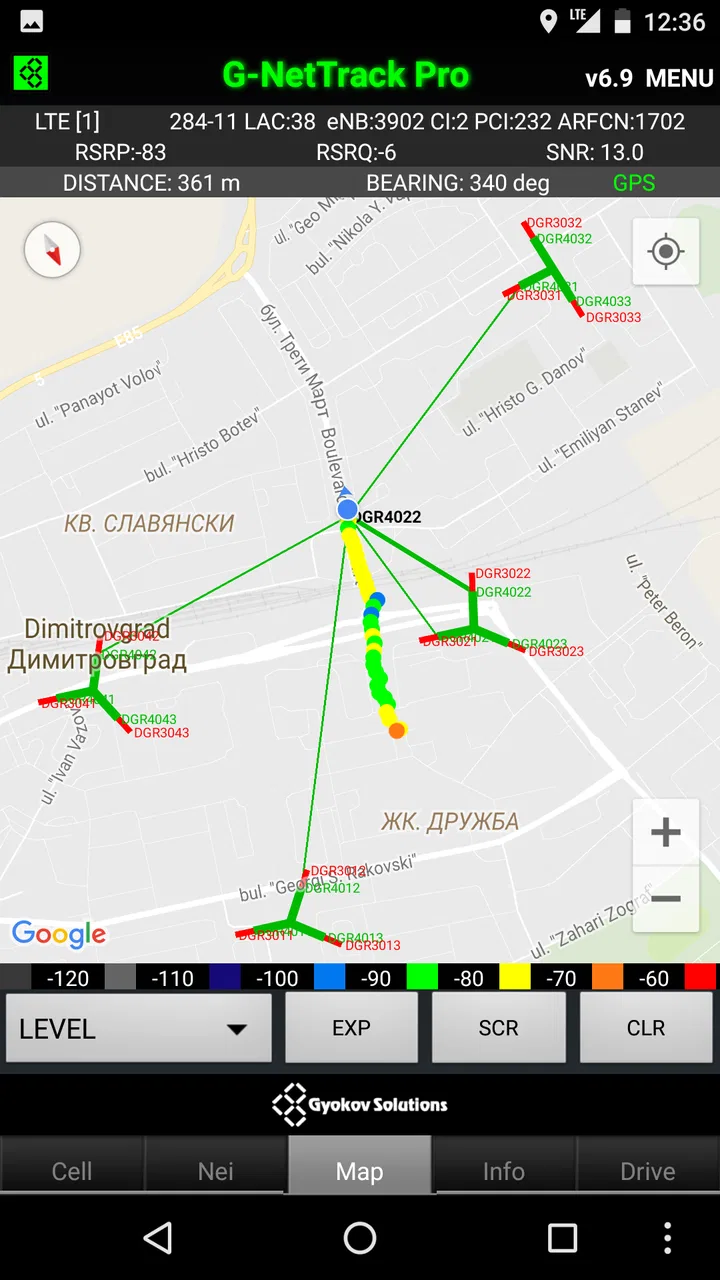
G-NetTrack Proは、スマートフォンの携帯通信ネットワークを詳しく確認・測定するためのアプリです。接続中の通信事業者、基地局情報、電波強度、通信方式、位置情報などを表示でき、移動しながら電波状況を記録する用途に向いています。一般的な利用者向けの速度測定アプリというより、通信環境を分析したいユーザーや技術者向けの高機能ツールです。
02G-NetTrack Proで何を確認・記録できますか?
端末や通信事業者が提供する情報の範囲で、LTE、5G、3Gなどの接続方式、受信電波強度、セル情報、周波数関連データ、位置情報、通信状態などを確認できます。走行中や移動中の測定結果をログとして保存し、電波の弱い場所や基地局の切り替わりを後から分析することも可能です。ただし、表示項目は端末メーカー、Androidのバージョン、SIM、通信会社によって異なります。
03利用には位置情報や電話関連の権限が必要ですか?
はい、G-NetTrack Proの主要機能を利用するには、位置情報、電話・端末情報、場合によってはストレージやバックグラウンド動作に関する権限が必要になることがあります。位置情報は測定地点の記録や基地局情報の関連付けに使われます。権限を拒否すると、ログ保存やセル情報の取得など一部機能が正常に動作しない可能性があるため、許可内容を確認してから利用してください。
04G-NetTrack Proはすべてのスマートフォンや通信会社で使えますか?
基本的には対応するAndroid端末とSIM環境で利用できますが、端末やOS、通信会社によって取得できる情報には大きな違いがあります。特に5Gの詳細情報、周波数、隣接セル、基地局識別情報などは、メーカー側の制限やAndroidの仕様によって表示されない場合があります。ダウンロード前に、使用端末のAndroidバージョンと通信環境が対応条件を満たしているか確認することをおすすめします。
05G-NetTrack Proは一般ユーザーにもおすすめできますか?
電波の状態を詳しく調べたい人、通信エリアを比較したい人、ネットワーク調査やフィールドテストを行う人には便利なアプリです。一方、単に現在の通信速度だけを知りたい場合は、よりシンプルな速度測定アプリのほうが扱いやすいでしょう。画面には専門的な略語や測定値が多く表示されるため、基地局や電波品質の知識が少ないユーザーは、各項目の意味を確認しながら使う必要があります。
メリット
- 詳細なセルラー情報をリアルタイムで確認できる
- 複数の通信方式や周波数帯に対応している
- 測定データを記録し、後から比較しやすい
- 基地局や電波状況の調査に役立つ機能が多い
- 通信品質を数値で把握でき、原因分析に便利
デメリット
- 端末や通信事業者によって取得できる情報に差がある
- 専門用語が多く、初心者には画面が分かりにくい
- バックグラウンド測定でバッテリーを消費しやすい
- 位置情報などの権限を複数求められる場合がある
- 一部の高度な機能は端末の対応状況に左右される

G-NetTrack Pro
ギャラリー